
Katterinne Mendez - Sandro Valenzuela-Diaz - Eduardo Castro-Nallar
Stacks es una pipeline para procesar reads obtenidos mediante técnicas de representación reducida del genoma como Genotype by Sequencing (GBS) y Restriction-site Associated DNA sequencing (RAD-seq), con el fin de llevar acabo estudios de diversidad genética poblacional.
- Esta pipeline consta de 5 etapas principales:
-
Los reads son demultiplexed y filtrados por calidad (descarte de reads de baja calidad), usando el programa
process_radtags -
Los datos de cada individuo son agrupados en loci, para luego identificar nucleótidos polimórficos usando el programa
pstacksen el caso de contar con genoma de referencia oustackspara de novo -
Creación del catálogo de loci usando el programa
cstacks -
Loci de cada individuo es comparado contra el catálogo para determinar el estado alélico de cada locus en cada individuo, usando el programa
sstacks -
Puedes usar el programa
genotypespara hacer un mapa genético y/o el programapopulationspara análisis estaísticos que darán como resultado varios outputs útiles para utilizar en otros programas de genética poblacional

(Figure 1) Catchen, J., Hohenlohe, P. A., Bassham, S., Amores, A. and Cresko, W. A. (2013), Stacks: an analysis tool set for population genomics. Mol Ecol, 22: 3124–3140. doi:10.1111/mec.12354
De ahora en adelante, puedes utilizar tus propios datos (los reads que recibiste en uno o varios archivos FASTQ directamente del proceso de secuenciación). Recuerda poner especial atención en los parámteros/opciónes disponibles en cada programa paso a paso. Siempre es importante saber qué le ocurre a tus datos al correr cada programa, para ello debes conocer las opciónes disponibles y escoger las mas adecuadas para tu experimento. Puedes conocer los parámetros diponibles de cualquier programa usando la opción -h / --help, por ejemplo: $ process_radtags -h. Por supuesto, obtendrás más detalles y ejemplos si revisas la documentación del programa. Stacks cuenta con un manual detallado que puedes ver aquí.
¿Aún esperas tus secuencias (reads)?... está bien, puedes utilizar los datos ejemplo que procesamos en el presente tutorial, éstos corresponden a los reads de un sub-muestreo que tomamos del estudio de Catchen y cols., 2013. BioProject PRJNA195932. En éste estudio se tomaron 590 muestras de la aleta caudal y ambas aletas pectorales de ejemplares de Gasterosteus aculeatus (pez espinoso o "the threespine stickleback fish" en inglés) en 9 zonas diferentes en las costas de Oregon, USA. Luego se extrajo ADN total de cada muestra y se construyeron las librerías RAD (restriction site-associated DNA) de tipo single-end, usando la enzima de restricción sbfI. En honor al tiempo, para este tutorial solo utilizaremos 18 muestras, 2 por cada zona.
Catchen, J., Bassham, S., Wilson, T., Currey, M., O’Brien, C., Yeates, Q., & Cresko, W. A. (2013). The population structure and recent colonization history of Oregon threespine stickleback determined using RAD-seq. Molecular Ecology, 22(11), 2864–2883. http://doi.org/10.1111/mec.12330
- Puedes descargar los archivos FASTQ aquí.
La siguiente tabla muestra algunos datos útiles sobre los archivos FASTQ que acabas de descargar, éstos tienen el mismo nombre que puedes ver en la columna Sample_Name, que corresponde al nombre que los autores le dieron a cada muestra. La columna biome corresponde al ambiente en dónde se tomaron las muestras, en este caso, océano y agua dulce. La columna geographic_location corresponde a la localización geográfica dónde se tomó cada muestra. Éstas son sólo un poco de la información diponible en la base de datos SRA (Sequence Read Archive) de NCBI acerca de éste estudio, puedes descargar la tabla completa aquí.
| Sample_Name | biome | geographic_location |
|---|---|---|
| cr_1533.05 | Freshwater | USA: OR, Central Oregon, Crooked River |
| cr_1533.17 | Freshwater | USA: OR, Central Oregon, Crooked River |
| cs_1335.17 | Ocean | USA: OR, Oregon coast, Cushman Slough |
| cs_1335.54 | Ocean | USA: OR, Oregon coast, Cushman Slough |
| ms_2067.51 | Ocean | USA: OR, Oregon coast, Millport Slough |
| ms_2067.66 | Ocean | USA: OR, Oregon coast, Millport Slough |
| pcr_1211.11 | Freshwater | USA: OR, Oregon coast, Pony Creek Reservoir |
| pcr_1312.13 | Freshwater | USA: OR, Oregon coast, Pony Creek Reservoir |
| pl_1537.11 | Freshwater | USA: OR, Central Oregon, Paulina Lake |
| pl_1537.27 | Freshwater | USA: OR, Central Oregon, Paulina Lake |
| rb_2240.128 | Freshwater | USA: OR, Willamette Basin, Riverbend |
| rb_2240.158 | Freshwater | USA: OR, Willamette Basin, Riverbend |
| sj_1879.31 | Ocean | USA: OR, Oregon coast, South Jetty |
| sj_1879.34 | Ocean | USA: OR, Oregon coast, South Jetty |
| stl_1274.63 | Freshwater | USA: OR, Central Oregon, South Twin Lake |
| stl_1274.72 | Freshwater | USA: OR, Central Oregon, South Twin Lake |
| wc_1218.07 | Freshwater | USA: OR, Oregon coast, Winchester Creek |
| wc_1221.02 | Freshwater | USA: OR, Oregon coast, Winchester Creek |

En el tutorial, cuando veas el siguiente símbolo, significa que debes escribir en la terminal la línea de comando que aparezca en cada caso:
$
Mientras que el siguiente símbolo indica un comentario útil para que entiendas la siguiente línea (no es necesario que lo escribas):
#
El pre-procesamiento de los reads de RAD-seq, obtenidos desde el proceso de secuenciación (raw data), consta de dos procesos principales. Primero, identificar los reads pertenecientes a cada individuo (demultiplex) y recuperarlos en archivos FASTQ independientes, para ello se utilizan los barcodes o index, que son secuencias pequeñas (5 nucleótidos) presentes en los partidores utilizados en la construcción de las librerías de secuenciación. Y segundo, realizar el control de calidad (QC: quality control), donde se descartan los reads de baja calidad.
Primero, utiliza -h para conocer todas las opciónes disponibles en el programa process_radtags:
$ process_radtags -h
... hacer esto también es útil para checkear si el programa está disponible en tu computadora.
- Nota: Los datos ejemplo que descargáste anteriormente (aquí) corresponden a los archivos FASTQ que observamos en el recuadro de arriba, ósea al output del actual paso pre-procesamiento de reads. Por lo que si estás utilizando los datos ejemplo, deberás comenzar después de éste paso, ya que, Catchen y cols., (2013) primero realizaron el demultiplexed de los reads para luego subir los datos específicos de cada muestra a la base de datos SRA de NCBI.
Ahora, suponiendo que te encuentras en una carpeta en la cual tenemos las carpetas raw_data/ donde están los archivos FASTQ y etapa_1/ donde guardarémos los resultados de la Etapa 1. Además del archivo de texto barcode-sample_list que indica la secuencia del barcodes/index y luego el nombre de la muestra correspondiente, así:
# en éste caso el archivo de texto consta de 2 columnas (barcode<tab>nombre_muestra) y 18 filas o líneas (una por cada muestra).
CAGGCA		cr_1533-05
CGTCTA		cr_1533-17
CGCGTG		cs_1335-17
GTCATC		cs_1335-54
CTTATG		ms_2067-51
GCGACC		ms_2067-66
TAGTAT		pcr_1211-11
GGGCGC		pcr_1312-13
TACACA		pl_1537-11
TTATGA		pl_1537-27
GTGTAA		rb_2240-128
CACCTC		rb_2240-158
CCATTT		sj_1879-31
CCGAGG		sj_1879-34
CCCTAA		stl_1274-63
CGTGAT		stl_1274-72
ATCAAA		wc_1218-07
ACATAC		wc_1221-02
... descarga el archivo barcode-sample_list aquí.
Ahora evalúa y escribe la línea de commando correcta para tus datos, por ejemplo:
Si tienes single-end reads...
$ process_radtags -p raw_data/ -i fastq -b barcode-sample_list -o etapa_1/ -c -q -r -s 20 -e sbfI
Si tienes paired-end reads...
$ process_radtags --paired -p raw_data/ -i fastq -b barcode-sample_list -o etapa_1/ -c -q -r -s 20 -e sbfI
Si tienes paired-end reads, pero tanto los reads R1 y R2 se encuentran en el mismo archivo FASTQ...
$ process_radtags --paired -I -p raw_data/ -i fastq -b barcode-sample_list -o etapa_1/ -c -q -r -s 20 -e sbfI
O si llevaste acabo la técnica de ddRAD-seq (double-digested restriction site-associated DNA), en este caso, necesitas indicarle al programa ambas enzimas de restricción que utilizaste y dónde se encuentran los barcodes dentro de los archivos FASTQ R1 y R2...
# Opciónes acerca del barcode/index:
--inline_null:   barcode se encuentra en la secuencia, sólo para single-end read (configuración por defecto).
--index_null:    barcode se encuentra en el FASTQ header, sólo para single'end reads.
--inline_inline: barcode se encuentra en la secuencia, para single y paired-end read.
--index_index:   barcode se encuentra en el FASTQ header, para single-end y paired-end read.
--inline_index:  barcode se encuentra en la secuencia para single-end reads, se encuentra en FASTQ header para paired-end reads.
--index_inline:  barcode se encuentra en FASTQ header para single-end reads, se encuentra en la secuencia para paired-end reads.

$ process_radtags --paired -p raw_data/ -i fastq -b barcode-sample_list -o etapa_1/ -c -q -r -s 20 --inline_inline --renz_1 sbfI --renz_2 nlaIII
Puedes encontrar más información acerca de los parámetros disponibles para el programa
process_radtagsdeStacksaquí.
Cuando estés listo presiona enter...
Si obtienes un mensaje de error asegúrate de leerlo con atención, te dirá qué está mal y sabrás cómo solucionarlo, también puedes consultar el error en google... y no te preocupes ! puedes correr un experimento in silico cuantas veces sea necesario sin gastar más que tu tiempo y la disponibilidad de tu computadora !
De esta primera etapa esperamos obtener tantos archivos FASTQ como individuos o muestras existentes. Es decir, obtendrás un archivo FASTQ por cada muestra llamados nombre_muestra.fastq conteniendo los reads específicos y que hayan pasado el control de calidad (QC). Por ejemplo:
# ingresa a la carpeta etapa_1/ y observa el output de process_radtags
$ cd etapa_1/
$ ls
cr_1533-05.fastq   pcr_1211-11.fastq  sj_1879-31.fastq
cr_1533-17.fastq   pcr_1312-13.fastq  sj_1879-34.fastq
cs_1335-17.fastq   pl_1537-11.fastq   stl_1274-63.fastq
cs_1335-54.fastq   pl_1537-27.fastq   stl_1274-72.fastq
ms_2067-51.fastq   rb_2240-128.fastq  wc_1218-07.fastq
ms_2067-66.fastq   rb_2240-158.fastq  wc_1221-02.fastq
Ya teniendo los reads pre-procesados, podemos continuar con el ensamble de los contigs (que corresponderían a los loci) para luego hacer los análisis de diversidad genética.
Si cuentas con un genoma de referencia continúa con la siguiente sección "Alineamiento Contra Genoma de Referencia", en el caso contrario continúa con la sección sub-siguiente "De Novo".
Primero descarga el genoma de referencia de tu organismo en formato FASTA. Dirígete a la página principal de NCBI, selecciona "Genome" en las opciónes del buscador, escribe el género y especie de tu organismo y presiona Search. Deberías ver algo como la siguiente imágen:

Haz clic en "Download sequences in fasta format for genome" para descargar el genoma. Si estás utilizando los datos ejemplo, puedes descargar el genoma de Gasterosteus aculeatus aquí.
El siguiente paso es mapear los reads en contra del genoma de referencia, para ello vamos a utilizar la herramienta bioinformática Bowtie2. Recuerda que debes tener bowtie2 instalado y operativo en tu computador... más detalles en el tutorial del día 1 o en el manual de la herramienta.
Antes de correr el mapeo, debemos indexar el genoma para que Bowtie2 pueda usarlo como referencia, usando el programa bowtie2-build de Bowtie2:
# Recordemos que tenemos, hasta ahora, en nuestra actual carpeta de trabajo
$ ls
raw_data/
etapa_1/
GCA_000180675.1_ASM18067v1_genomic.fna
# Crea una carpeta para guardar e indexar el genoma de referencia
$ mkdir reference/
$ mv GCA_000180675.1_ASM18067v1_genomic.fna reference/
# Entra a reference/ y usa bowtie2-build para indexar el genoma
$ bowtie2-build -h  # recuerda darle un vistazo a los parámetros disponibles
$ bowtie2-build GCA_000180675.1_ASM18067v1_genomic.fna Gaculeatus_reference --threads 4
Después de escribir la línea de comando y presionar enter el programa bowtie2-build comenzará a correr y verás algo como la siguiente imágen:

# Cuando bowtie2-build termine, como output deberías obtener varios archivos con extensión .bt2
$ ls
GCA_000180675.1_ASM18067v1_genomic.fna
Gaculeatus_reference.1.bt2
Gaculeatus_reference.2.bt2
Gaculeatus_reference.3.bt2
Gaculeatus_reference.4.bt2
Gaculeatus_reference.rev.1.bt2
Gaculeatus_reference.rev.2.bt2
Ahora que ya tenemos indexado el genoma de referencia, podemos correr el alineamiento de los reads contra la referencia usando bowtie2.
Como las muestras provienen de individuos diferentes, debemos realizar alineamientos independientes, para los datos ejemplo serían 18 alineamientos en total... por supuesto, no tienes que permanecer frente a la pantalla esperando a que un alineamiento termine para lazar el siguiente!... puedes preparar un pequeño ciclo, así:
1.- Crea una lista con los nombres de tus muestras (sample_names)... los mismos que se encuentran en la columna 2 del archivo barcode-sample_list, así:
# Sal de la carpeta reference/ y crea una carpeta para guardar los resultados del alineamiento
$ cd ../
$ mkdir mapp/
$ cd mapp/
# Crea la lista con los nombres de las muestras usando el archivo barcode-sample_list
$ awk '{print $2}' ../raw_data/barcode-sample_list > samples_list
# Dale un vistazo al nuevo archivo de texto
$ cat samples_list
cr_1533-05
cr_1533-17
cs_1335-17
cs_1335-54
ms_2067-51
ms_2067-66
pcr_1211-11
pcr_1312-13
pl_1537-11
pl_1537-27
rb_2240-128
rb_2240-158
sj_1879-31
sj_1879-34
stl_1274-63
stl_1274-72
wc_1218-07
wc_1221-02
# Excelente! como son 18 muestras, el archivo samples_list debiese tener 18 líneas
$ wc -l samples_list
  18 samples_list
...también puedes descargar el archivo samples_list aquí.
2.- Revisa las opciónes disponibles en el programa bowtie2 y define los parámetros a utilizar. Recuerda que puedes obtener ésta información escribiendo $ bowtie2 -h en la terminal o aquí.
# Define tu línea de comando
bowtie2 -x reference -U sample01.fastq -S sample01.sam -q -N 1 --n-ceil --end-to-end --threads 6
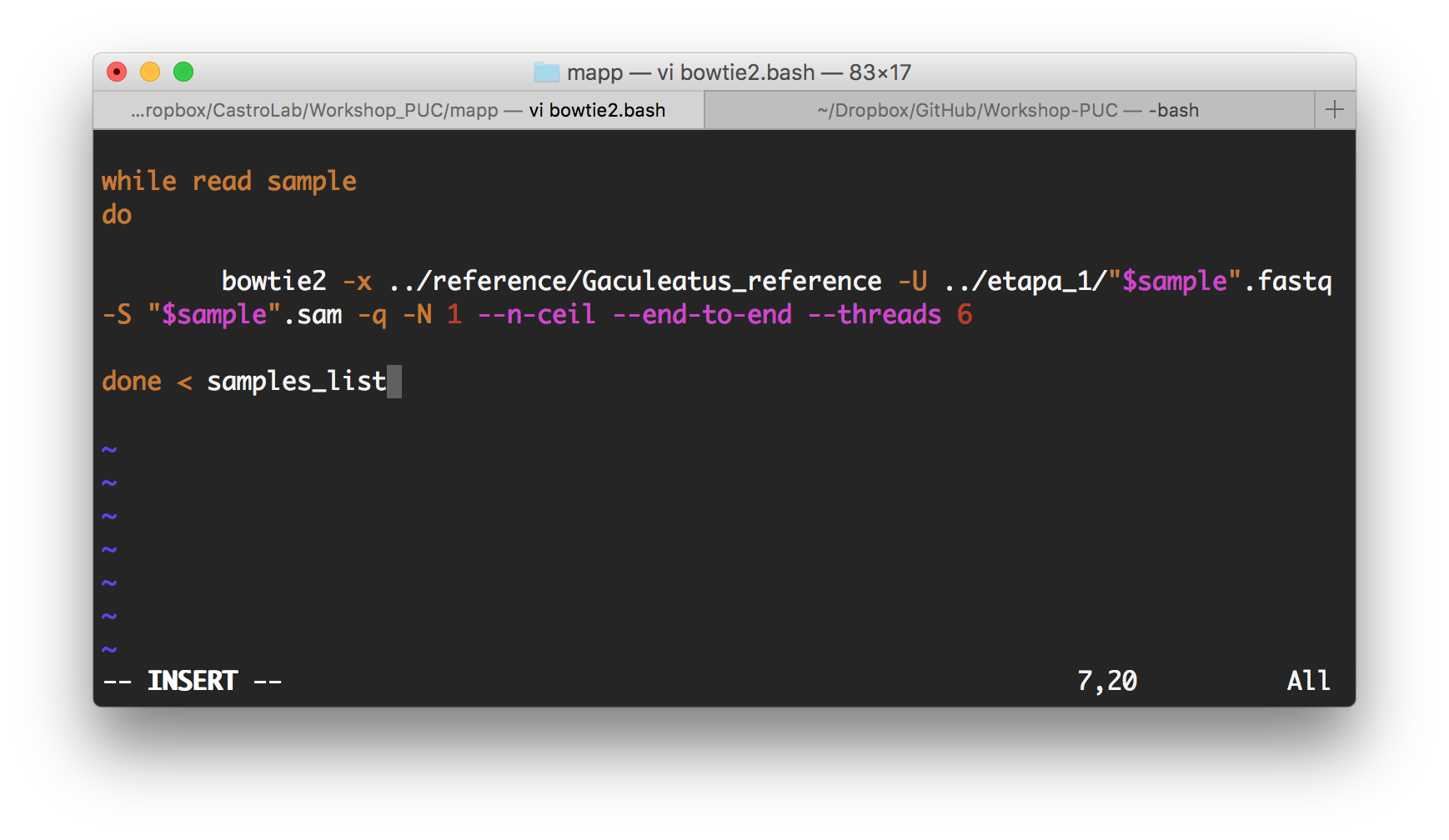
3.- Crea un archivo con extensión .bash usando el comando vim y escribe las instrucciónes del ciclo, usarémos while, así:
$ vi bowtie2.bash
# En la terminal se abrirá el archivo bowtie2.bash...
# Presiona la tecla i para poder editar y escribe:

while read sample
do

	bowtie2 -x ../reference/Gaculeatus_reference -U ../etapa_1/"$sample".fastq -S "$sample".sam -q -N 1 --n-ceil --end-to-end --threads 6

done < samples_list

# Presiona la tecla esc para salir del editor y escribe:
:wq
# Lo que te permite guardar y salir del archivo bowtie2.bash
... algo así:
4.- Corre tu nuevo programa bowtie2.bash, de esta manera se realizará un alineamiento después del otro de forma automática, así:
$ bash bowtie2.bash
... verás que bowtie2 comienza a trabajar e irá reportando algúnas estadísticas acerca de cada alineamiento, como se ve en la siguiente imágen:

Dependiendo las capacidades de tu computadora, a bowtie2 le podría tomar de 30 minutos a 1 hora desarrollar los 18 alineamientos de los datos ejemplo. Una vez que termine, deberías ver los siguientes outputs:
$ ls
cr_1533-05.sam   cs_1335-54.sam   pcr_1211-11.sam
pl_1537-27.sam   sj_1879-31.sam   stl_1274-72.sam
cr_1533-17.sam   ms_2067-51.sam   pcr_1312-13.sam
rb_2240-128.sam  sj_1879-34.sam   wc_1218-07.sam
cs_1335-17.sam   ms_2067-66.sam   pl_1537-11.sam
rb_2240-158.sam  stl_1274-63.sam  wc_1221-02.sam
SAM (Sequence Alignment/Map) es un formato de archivos que incluye toda la información acerca de un alineamiento de reads contra largas sequencias de referencia, puedes leer al respecto aquí.
Con el fin de ahorrar espacio de disco, trasformaremos de formato SAM a BAM. BAM (Binary Alignment/Map) tiene la misma información que el archivo SAM, pero escrito en binario (lenguaje mínimo de procesamiento computacional), por lo que es un archivo mas liviano (ocupa menos espacio de disco).
Para transformar archivos SAM a BAM, usamos samtools:
# Como debemos transformar 18 archivos, usarémos ciclo while...
$ vi sam2bam.bash
# Presiona la tecla i para poder editar y escribe:

while read sample
do

	samtools view -b "$sample".sam -o "$sample".bam

done < samples_list

# Presiona la tecla esc para salir del editor y escribe:
:wq
# Lo que te permite guardar y salir del archivo sam2bam.bash
$ bash sam2bam.bash
$ ls
cr_1533-05.bam   cs_1335-54.bam   pcr_1211-11.bam
pl_1537-27.bam   sj_1879-31.bam   stl_1274-72.bam
cr_1533-17.bam   ms_2067-51.bam   pcr_1312-13.bam
rb_2240-128.bam  sj_1879-34.bam   wc_1218-07.bam
cs_1335-17.bam   ms_2067-66.bam   pl_1537-11.bam
rb_2240-158.bam  stl_1274-63.bam  wc_1221-02.bam
- Puedes descargar los 18 archivos BAM aquí.
Ahora que tienes los archivos SAM (alineamientos) de cada muestra, estás listo para seguir adelante con la pipeline y realizar los análisis de genética poblacional.
Sino cuentas con genoma de referencia, no es necesario que realices un proceso intermedio. Stacks incluye el ensamble de novo de loci para cada individuo, sólo necesitas los reads en formato FASTQ o FASTA.
Stacks cuenta con dos programas que ejecutan de forma automática las 4 etapas restantes de la pipeline. Las cuales, consisten primero en agrupar las secuencias de cada individuo en loci para luego buscar SNP (Single Nucleotide Polymorphism) en cada locus ensamblado, usando el programa pstacks (para datos con referencia) o ustacks (para datos ensamblados de novo). Segundo, el programa cstacks genera el catálogo de loci, el cual es básicamente un catálogo de secuencias que presentan las diferentes variantes, diferentes locus encontrados en los datos de todos los individuos. Tercero, el programa sstacks realiza un match (comparación) de los datos de cada individuo contra el catálago. Finalmente, el programa populations calculará varias estadísticas de genómica poblacional como π y Fst y entregará varios archivos de salida (outputs) útiles para otros programas que revisaremos mas adelante.
Los dos programas son:
-
ref_map.plDebes utilizarlo si cuentas con un genoma de referencia y si ya realizaste el alineamiento. Los inputs deref_map.plson los archivos SAM o BAM que obtuviste del alineamiento de los reads en contra del genoma de referencia. -
denovo_map.plDebes utilizarlo sino cuentas con un genoma de referencia. Los inputs dedenovo_map.plson los reads pre-procesados en formato FASTQ o FASTA.
Recuerda revisar detalladamente las opciónes disponibles de los programas ref_map.pl y denovo_map.pl, así puedes setear los parámetros mas adecuados para tus datos y objetivos. Usa la opción -h: $ ref_map.pl -h o $ denovo_map.pl -h. O revisar el manual detallado: ref_map o denovo_map.
Primero, debes crear un mapa poblacional, éste es un archivo de texto con dos columnas: el nombre de la muestra en la primera columna y la población a la que corresponde en la segunda columna. Sino le proporcionamos el mapa poblacional al programa, éste asumirá que todas las muestras pertenecen a la misma población.
Para los datos ejemplo, el mapa poblacional es el siguiente:
cr_1533-05	cr
cr_1533-17	cr
cs_1335-17	cs
cs_1335-54	cs
ms_2067-51	ms
ms_2067-66	ms
pcr_1211-11	pcr
pcr_1312-13	pcr
pl_1537-11	pl
pl_1537-27	pl
rb_2240-128	rb
rb_2240-158	rb
sj_1879-31	sj
sj_1879-34	sj
stl_1274-63	stl
stl_1274-72	stl
wc_1218-07	wc
wc_1221-02	wc
... puedes descargar éste archivo aquí.
Ahora vamos a correr el programa ref_map.pl. Recuerda que es MUY IMPORTANTE que adaptes los parámetros del programa a tus datos. Para setear los parámetros correctos lee las opciónes disponibles aquí o usa la opción -h: $ ref_map.pl -h.
Con los datos ejemplo usamos la siguiente línea de commando:
$ ref_map.pl -b 1 -o . -O population_map -T 6 --samples ../mapp/ -B ref_catalog1 -D "Ref datos ejemplo catalog1" --create_db -X "populations:--structure" -X "populations:--write_single_snp" -X "populations:--ordered_export" -X "populations:--phylip"


El catálogo se crea solo una vez por set de datos. Si es la primera vez que procesas un cierto set de datos, debes usar las opciónes -B y --create_db para nombrar y crear la base de datos (catálogo de loci). Si corres por segunda vez un mismo set de datos, no necesitas crear nuevamente la base de datos, entonces solo usa la opción -B para indicar el nombre de la base de datos existente a usar.
Cuando corres ref_map.pl por segunda, tercera, etc. vez, usa el comando -b para asignarle un numero a cada corrida, así tus resultados no se sobre-escribirán. Usa -b 1, -b 2, -b 3, etc.
Dependiendo de la cantidad y tamaño de tus inputs el programa ref_map.pl tomará tiempo para completar el proceso... se paciente y aseguráte que tu computador no entre en suspensión automáticamente.
Úsa las opciónes -X "populations:--structure" "populations:--write_single_snp" "populations:--ordered_export" para agregar parámetros del programa populations necesarias para generar outputs adecuados para posteriormente usar el programa STRUCTURE o la opción -X "populations:--phylip" para hacer la filogenia.
Una vez finalizado ref_map.pl habrá generado varios outputs para otros programas que revisaremos mas adelante.
Primero, debes crear un mapa poblacional, éste es un archivo de texto con dos columnas: el nombre de la muestra en la primera columna y la población a la que corresponde en la segunda columna. Sino le proporcionamos el mapa poblacional al programa, éste asumirá que todas las muestras pertenecen a la misma población.
Para los datos ejemplo, el mapa poblacional es el siguiente:
cr_1533-05	cr
cr_1533-17	cr
cs_1335-17	cs
cs_1335-54	cs
ms_2067-51	ms
ms_2067-66	ms
pcr_1211-11	pcr
pcr_1312-13	pcr
pl_1537-11	pl
pl_1537-27	pl
rb_2240-128	rb
rb_2240-158	rb
sj_1879-31	sj
sj_1879-34	sj
stl_1274-63	stl
stl_1274-72	stl
wc_1218-07	wc
wc_1221-02	wc
... puedes descargar éste archivo aquí.
Ahora vamos a correr el programa denovo_map.pl. Recuerda que es MUY IMPORTANTE que adaptes los parámetros del programa a tus datos. Para setear los parámetros correctos lee las opciónes disponibles aquí o usa la opción -h: $ denovo_map.pl -h.
Con los datos ejemplo usamos la siguiente línea de commando:
$ denovo_map.pl -b 1 -o . -O population_map -T 6 --samples ../etapa_1/ -m 3 -M 3 -n 2 -B denovo_catalog1 -D "de_novo datos ejemplo catalog1 m:3 M:3 n:2" --create_db -X "populations:--structure" -X "populations:--phylip" -X "populations:--vcf" -X "populations:--vcf_haplotypes" -X "populations:--log_fst_comp"


El catálogo se crea solo una vez por set de datos. Si es la primera vez que procesas un cierto set de datos, debes usar las opciónes -B y --create_db para nombrar y crear la base de datos (catálogo de loci). Si corres por segunda vez un mismo set de datos, no necesitas crear nuevamente la base de datos, entonces solo usa la opción -B para indicar el nombre de la base de datos existente a usar.
Cuando corres denovo_map.pl por segunda, tercera, etc. vez, usa el comando -b para asignarle un numero a cada corrida, así tus resultados no se sobre-escribirán. Usa -b 1, -b 2, -b 3, etc.
Úsa las opciónes -X "populations:--structure" -X "populations:--phylip" -X "populations:--vcf" -X "populations:--vcf_haplotypes" -X "populations:--log_fst_comp" para agregar parámetros del programa populations necesarias para generar outputs adecuados para posteriormente usar el programa STRUCTURE o la opción -X "populations:--phylip" para hacer la filogenia, entre otros.
Dependiendo de la cantidad y tamaño de tus inputs el programa denovo_map.pl tomará tiempo para completar el proceso, recuerda que además debe realizar el ensamble de novo... se paciente y aseguráte que tu computador no entre en suspensión automáticamente.
Una vez finalizado denovo_map.pl habrá generado varios outputs para otros programas que revisaremos en la siguiente sección.
Al finalizar la pipeline Stacks, dependiendo de los parámetros que seteaste, obtienes varios outputs (archivos de salida) que son los inputs (archivos de entrada) útiles para varios programas y softwares de análisis para la interpretación de tus resultados, por ejemplo, para cálculo de Fst, diversidad nucleotídica, construcción de filogenia, genotipificación, etc. A continuación verémos brevemente uno de ellos.
Structure es un software útil para analizar datos de genotipado e inferir la presencia de poblaciones diferentes, asignación de individuos a poblaciones, frecuencia de alelos, etc. Para instalar Structure descarguen el programa correspondiente a su sistema operativo aquí y sigue las instrucciónes de instalación aquí.
